剪映导入助手使用教程
1. 下载与安装
剪映小助手下载地址:
https://www.miheai.com/download.html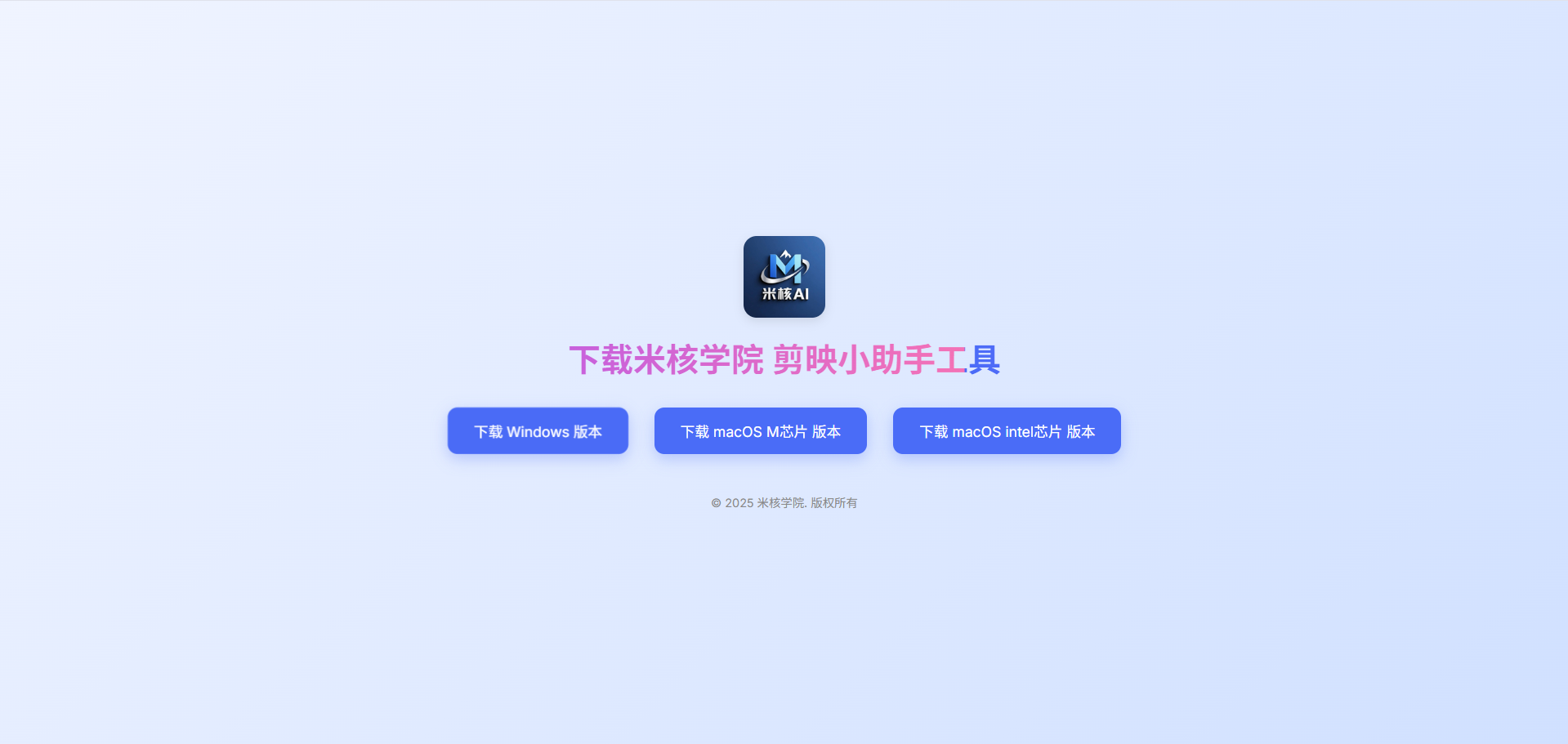
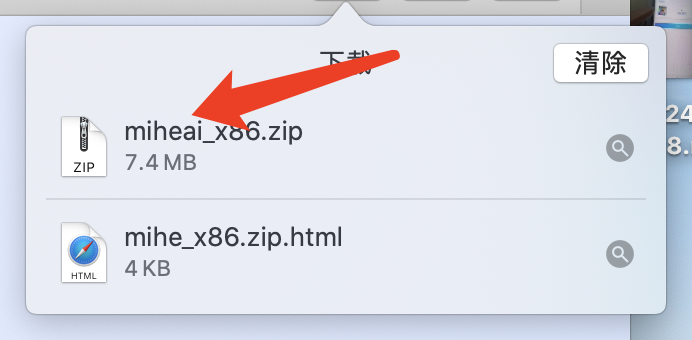
根据你的电脑系统选择对应安装包。
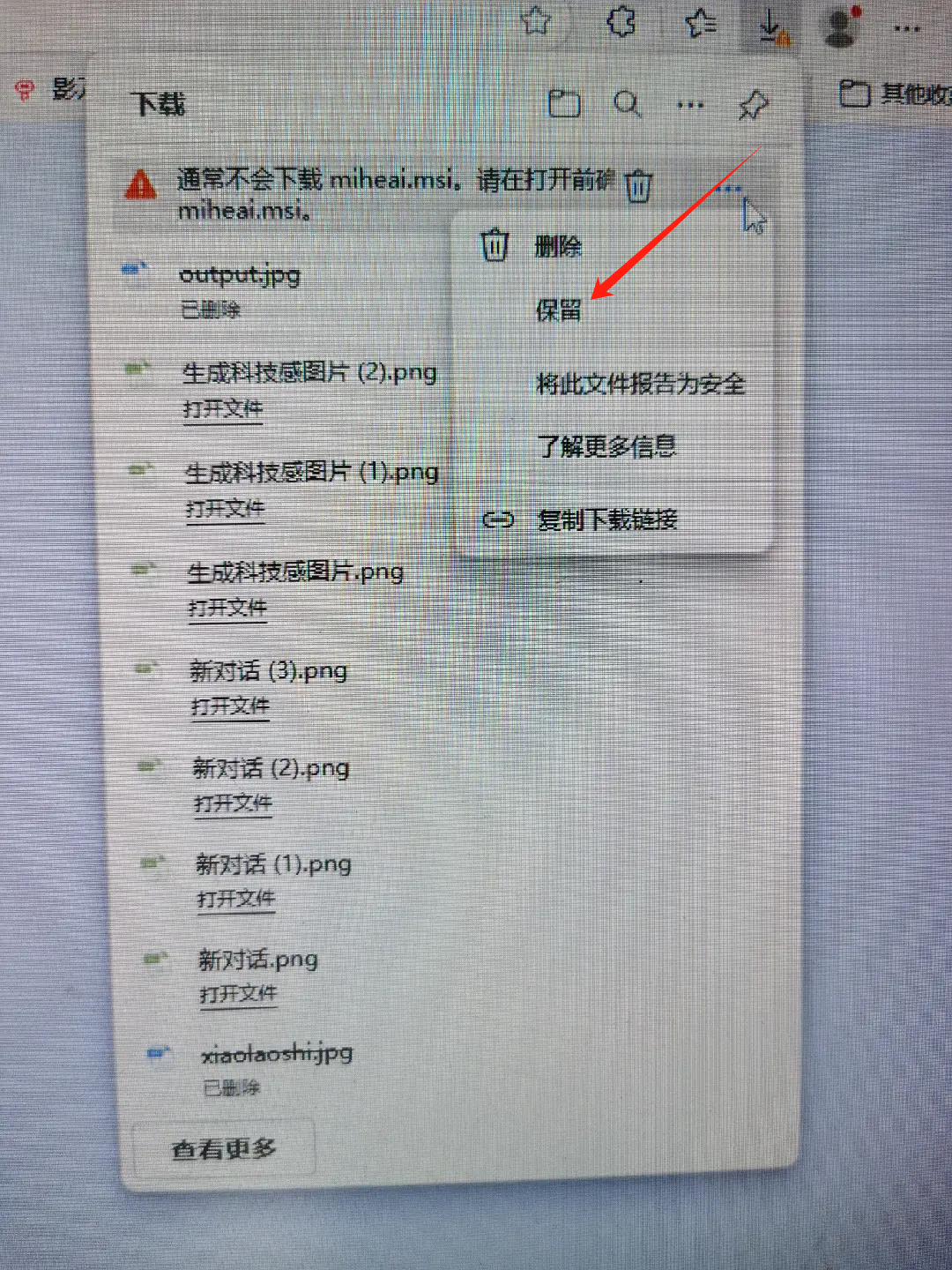
下载剪映小助手时可能会遇见的问题
遇见这种情况请直接点击保留。
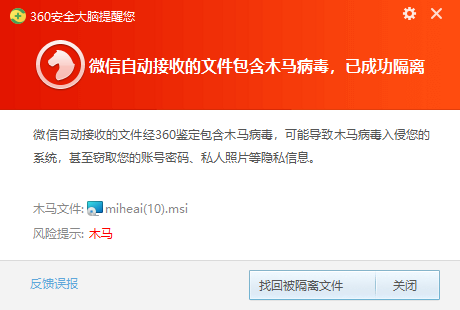
360报病毒 点击找回被隔离文件
因个人开发软件,浏览器、杀毒软件出现误报,如需继续使用请手动选择信任或添加白名单。
·误报说明:因防破解原因个别杀毒软件存在误报,开发的程序中不存在任何后门、病毒。
·解决方法:关闭windows杀毒中心、浏览器下载选择允许保留。
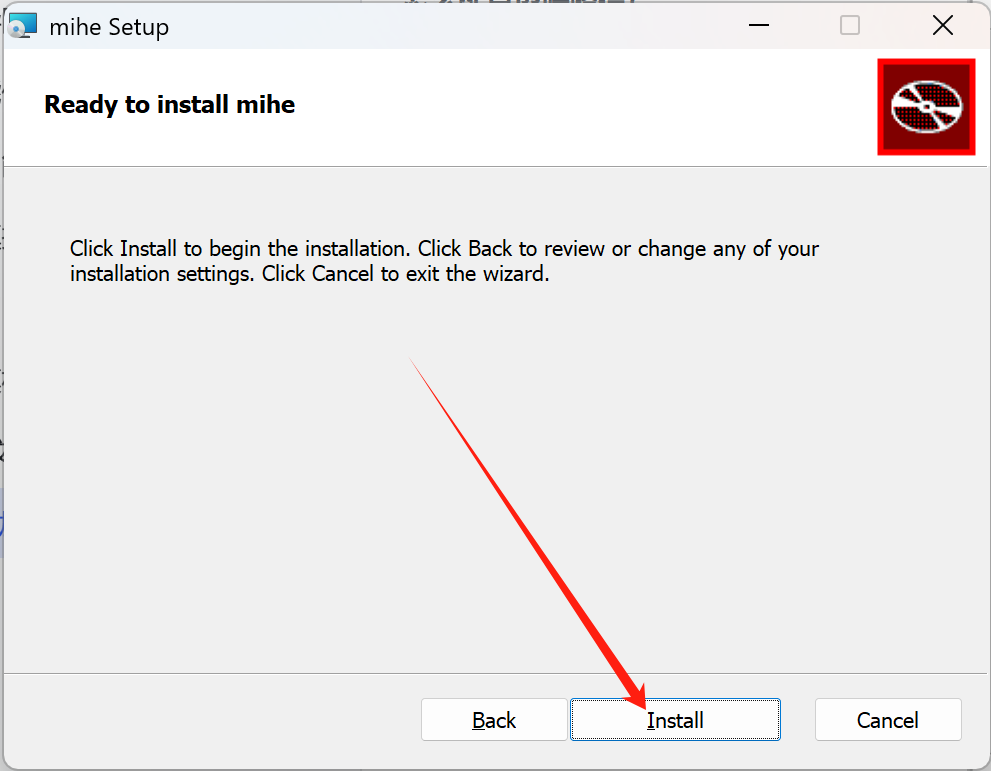
Windows系统:Windows 已保护你的电脑,请点击更多信息。并且点击仍要运行。
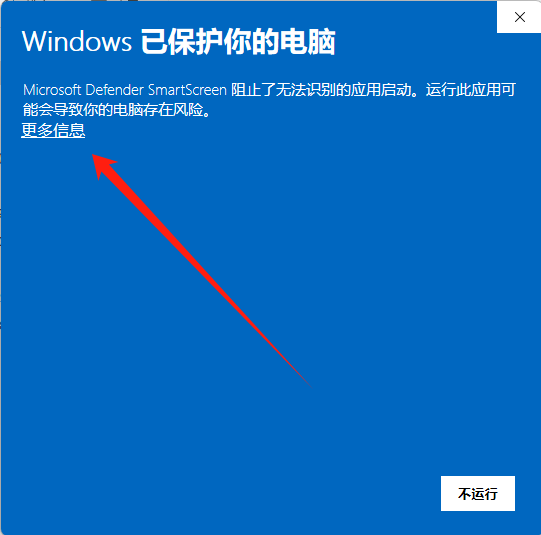
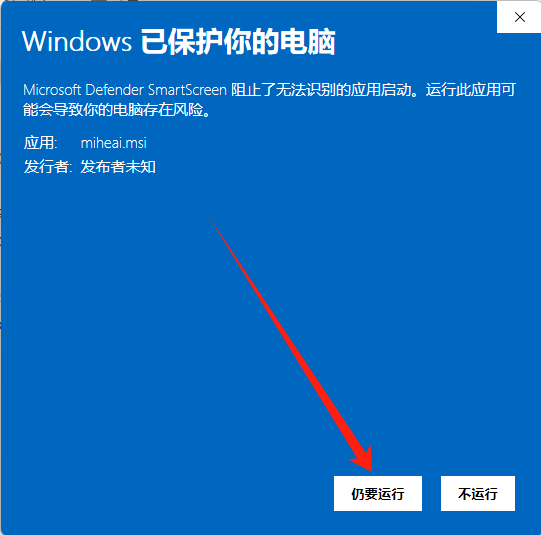
会出现如下界面。跟着图片一步步操作就行。
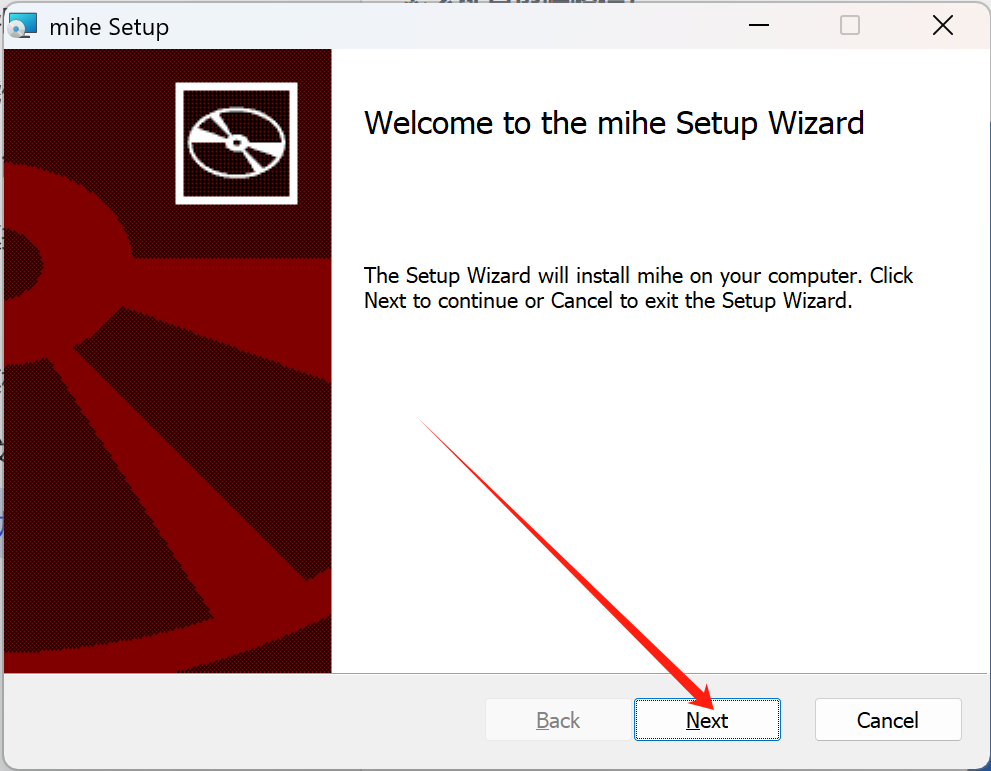
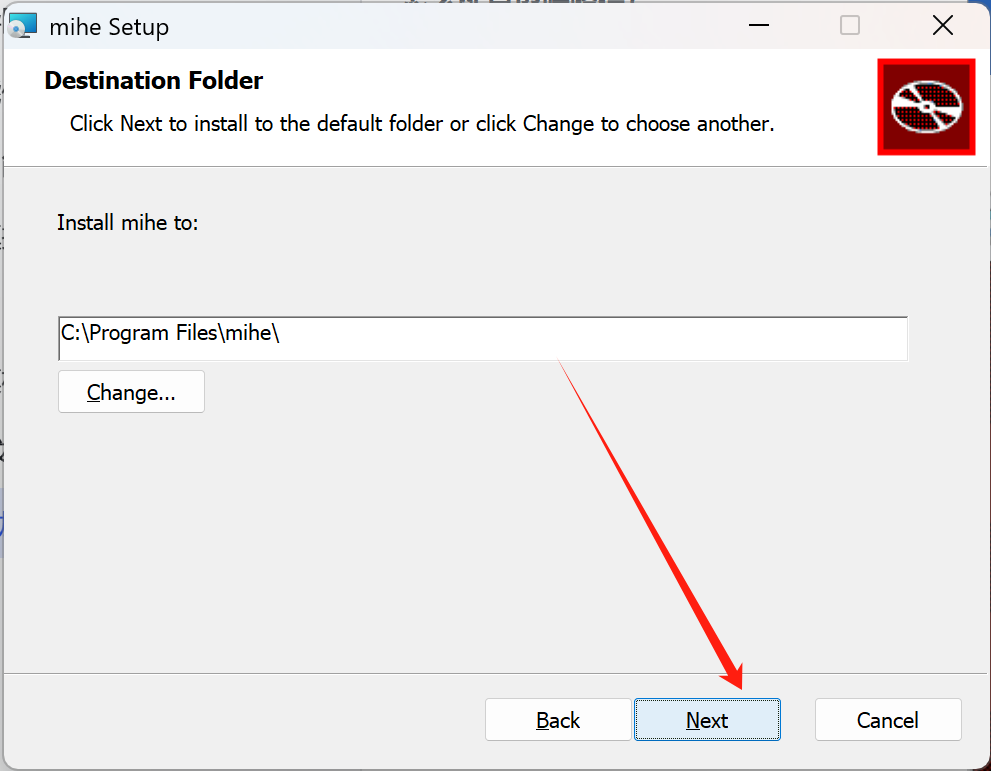
Mac系统点开之后解压就可以用了。
2. 怎么配置剪映路径?
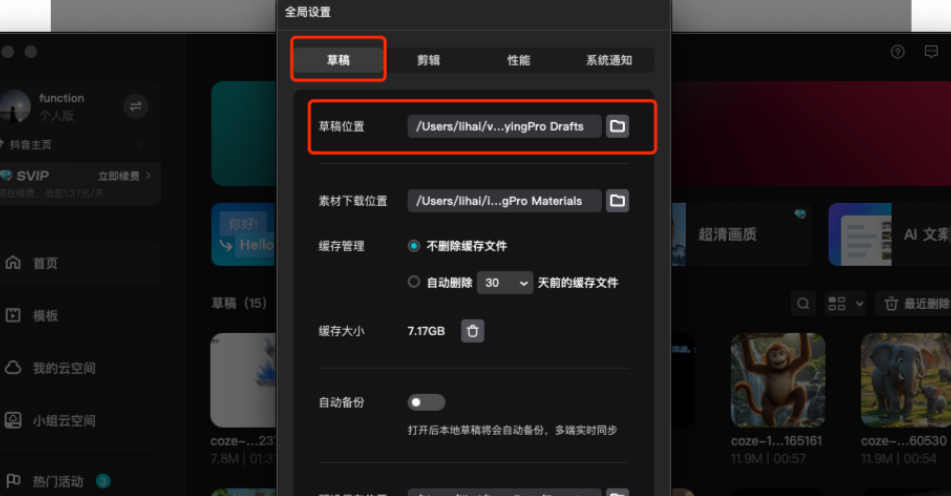
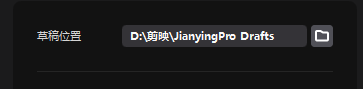
这里需要选择和剪映专业版草稿一样的文件下,咱们打开剪映专业版,点击右上角设置 -> 全局设置,随后找到草稿位置。
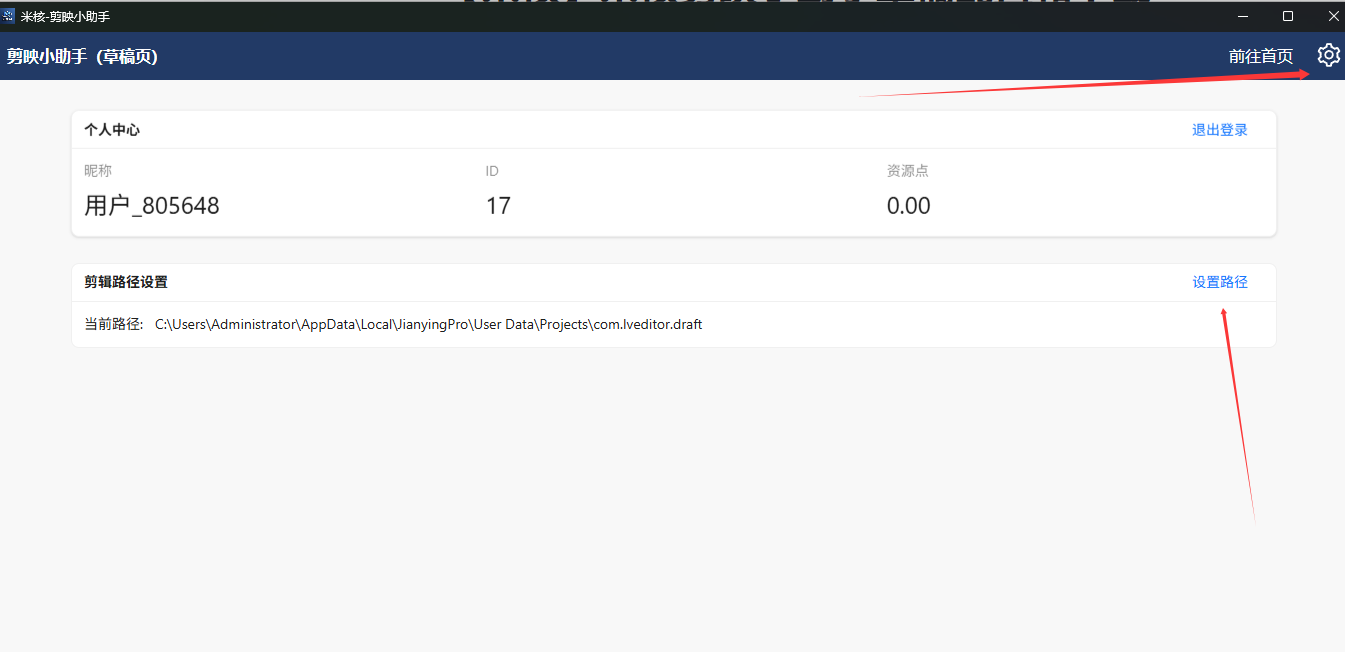

然后打开我们的剪映小助手,把剪映小助手的剪映路径设置跟此草稿路径一模一样即可,最后一定要记得点击保存。
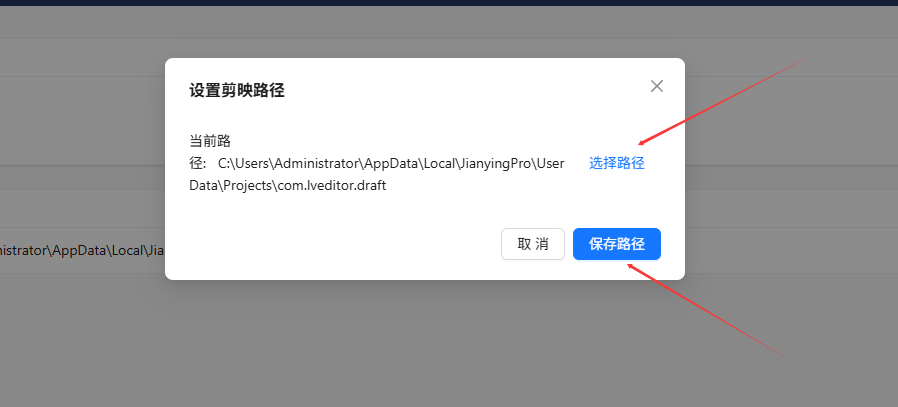
重要提示
一定要保证和一模一样!以下是错误示范!!!!!!!!!!!!!!!!!!!!!!!!!!
剪映草稿位置如图:
3. 使用场景
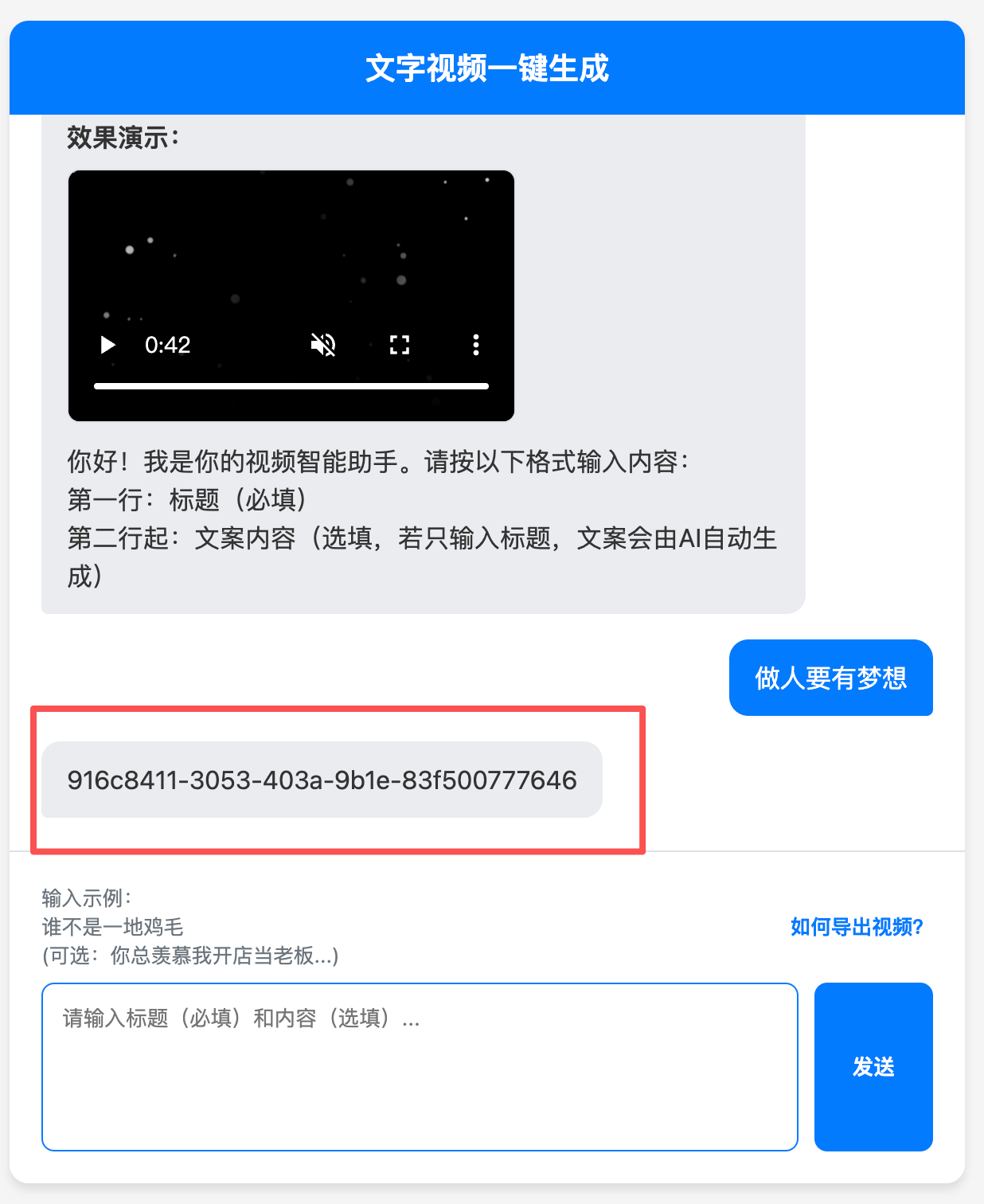
1 聊天界面生成一串字符ID。
2 复制字符串到剪映小助手工具。
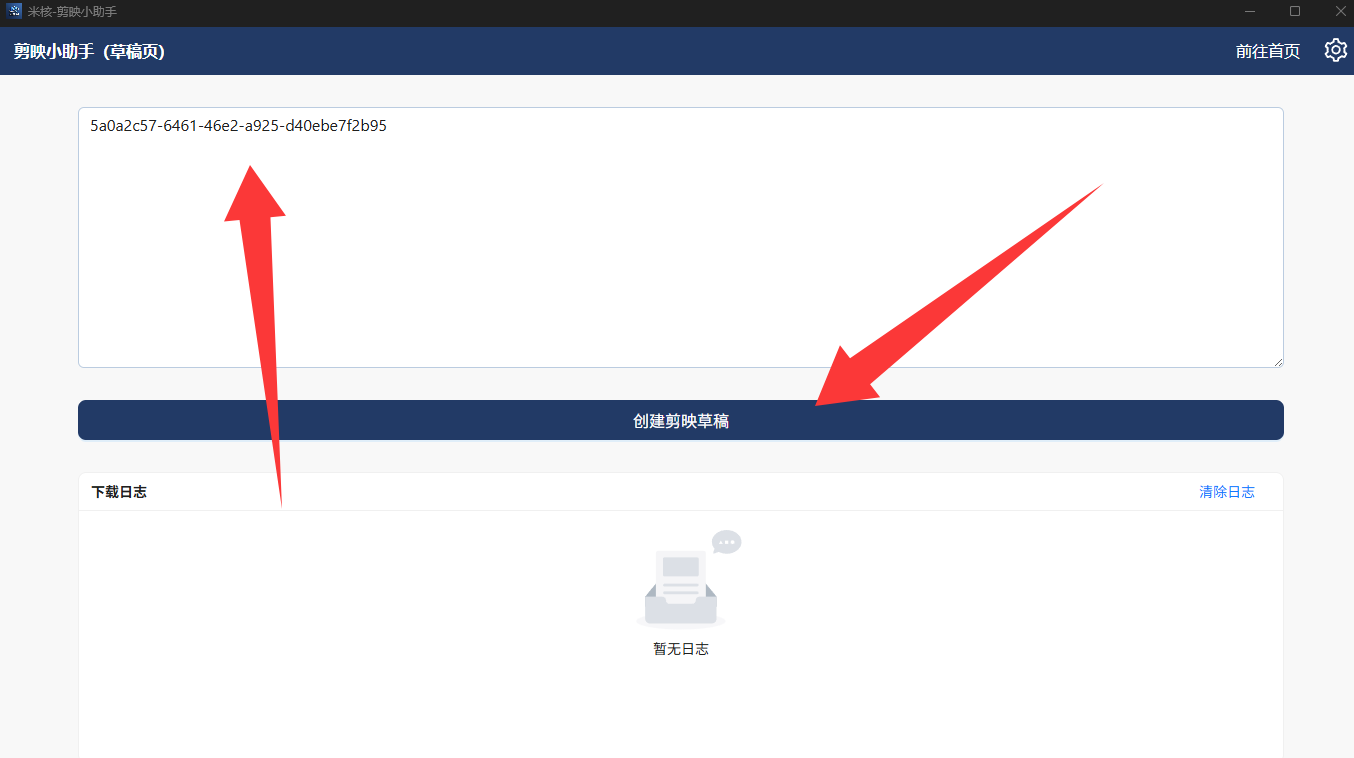
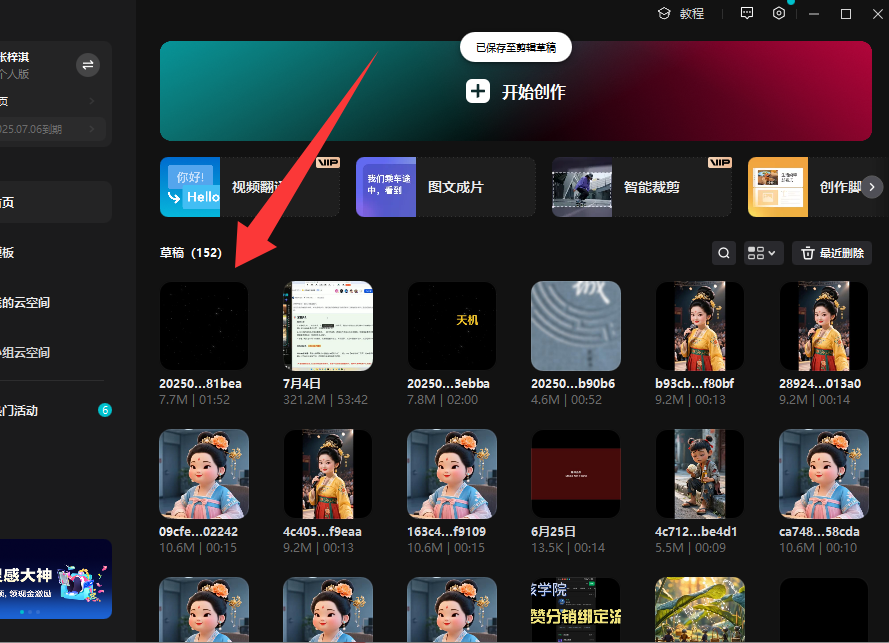
3 打开剪映查看草稿点击查看(如果剪映草稿没有,可以重启剪映)。
4. 可能遇见的错误和解决办法
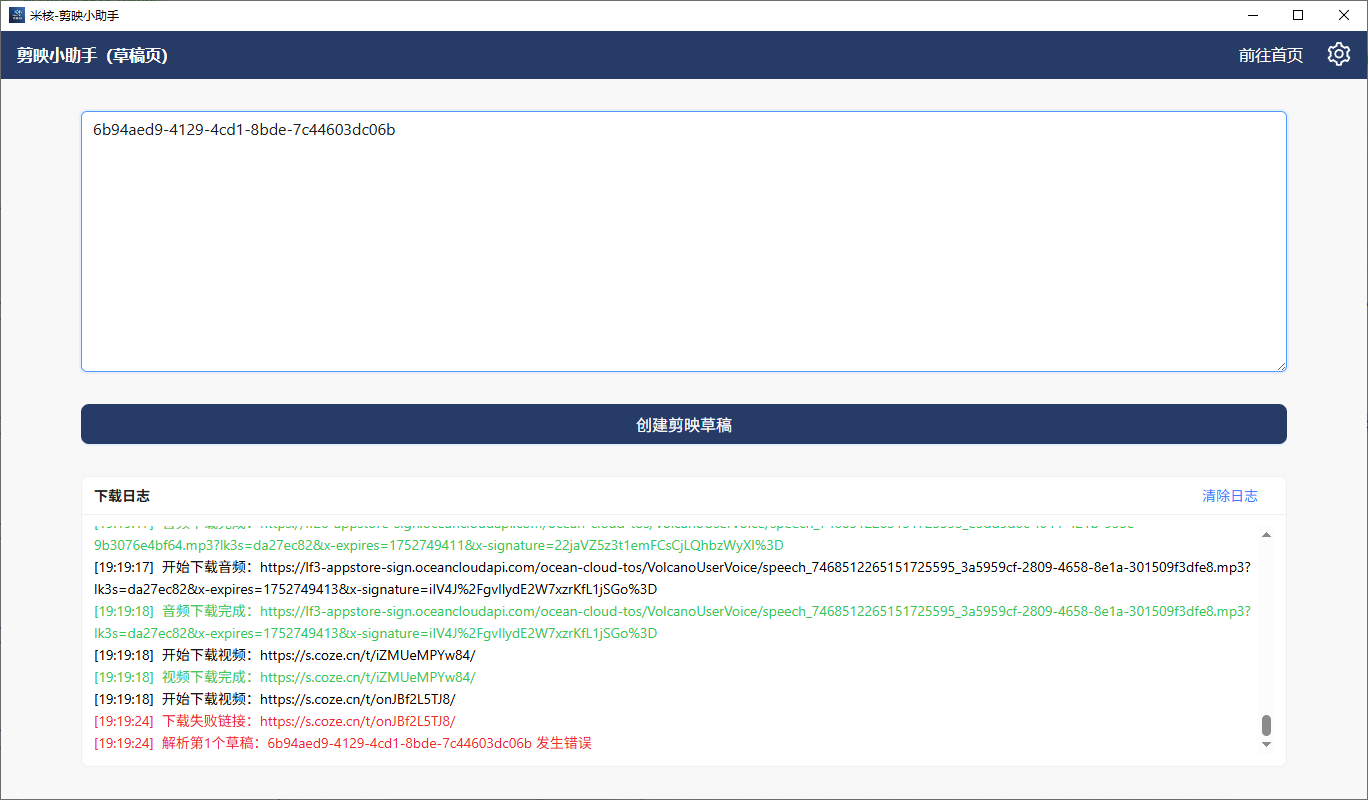
在解析过程中出现 xxxx id发生错误的情况。
- 先检查自己的输入的草稿id是否与工作流输出的一致。
- 如果一致的情况下。再重新点击创建剪映草稿。
- 如果还是失败。考虑是网络问题。请更换网络重试。